

Les permissions accordées à Android restent sous votre contrôle, même après avoir ouvert un fichier venu d’ailleurs. Pour obtenir, installer et faire tourner l’application 1xBet sur Android, mieux vaut procéder étape par étape et garder quelques points de contrôle en tête. Vous verrez aussi quoi faire quand le fichier bloque, comment agir après l’installation et pourquoi un iPhone suit une autre voie.
L’application, le fichier et son comportement
Un APK est un paquet d’installation prévu pour Android. Il contient le code, les ressources graphiques et la signature qui permet au système de vérifier que deux versions successives viennent du même auteur. L’application 1xBet n’est pas distribuée via Google Play, ce qui explique le message d’avertissement affiché par votre téléphone à l’ouverture. Ce message n’est pas une accusation : il indique juste que la source n’est pas le magasin habituel.
Une fois installée, l’application sert de raccourci vers votre compte : mêmes identifiants, mêmes données de profil, même historique que dans le navigateur. L’installation ne crée aucun compte. Si vous en avez déjà un, vous vous connectez avec les identifiants existants. Sinon, la création se fait après l’installation, dans l’application.
La taille du fichier et le numéro de version changent régulièrement, donc ne vous fiez pas à un chiffre trouvé quelque part. Prévoyez plutôt plusieurs centaines de mégaoctets libres pour l’installation puis pour le fonctionnement courant.
Récupérer le paquet depuis une source que vous suivez
Le téléchargement est l’étape la plus sensible, car les copies modifiées circulent facilement. Il n’existe pas de dépôt universel officiel pour ce type d’application. Choisissez donc une source que vous avez déjà identifiée et à laquelle vous revenez pour les mises à jour, plutôt que de sauter de site en site.
Ce qu’il faut regarder avant de valider
- L’adresse du site commence par HTTPS, ce qui protège le transport, mais ne prouve pas que le contenu est authentique.
- Le nom du fichier se termine par .apk, sans double extension du type .apk.exe.
- La page ne vous redirige pas vers un autre domaine au dernier moment, ni vers une application de nettoyage.
- Le téléchargement démarre directement, sans formulaire réclamant un mot de passe ou un numéro de carte.
Sur téléphone, Chrome et la plupart des navigateurs enregistrent le fichier dans le dossier des téléchargements. Utilisez un navigateur plutôt qu’une messagerie, et méfiez-vous des liens raccourcis qui masquent la destination. Si la connexion coupe pendant la récupération, la plupart des navigateurs reprennent seuls, mais un fichier tronqué provoque ensuite une erreur d’analyse du paquet. Dans ce cas, supprimez la copie incomplète, reprenez la récupération du fichier APK 1xbet, puis vérifiez le nom et la taille avant d’ouvrir quoi que ce soit. Une seule copie récente suffit : multiplier les sources finit par créer un conflit de signature au moment des mises à jour.
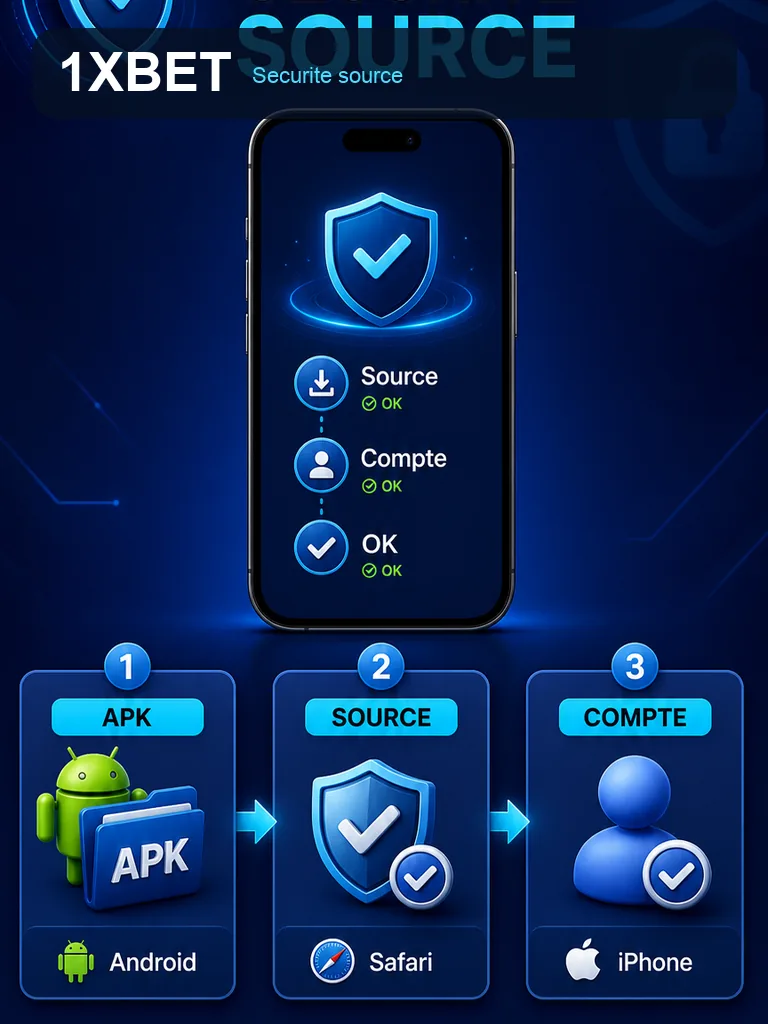
Étapes d’installation sur Android
L’installation passe par l’ouverture du fichier, puis par une autorisation temporaire demandée par Android. Voici la procédure complète, dans l’ordre.
- Ouvrez l’application Fichiers ou le gestionnaire de fichiers du téléphone et allez dans le dossier des téléchargements.
- Appuyez sur le fichier 1xBet pour lancer l’installation.
- Android affiche un message indiquant que l’installation depuis cette source n’est pas autorisée. Appuyez sur Paramètres dans ce message.
- Activez l’autorisation pour l’application qui ouvre le fichier, en général le navigateur ou le gestionnaire de fichiers. Cette autorisation est temporaire, pas un réglage permanent.
- Revenez en arrière et appuyez une nouvelle fois sur le fichier pour relancer l’installation.
- Attendez l’analyse du paquet, puis appuyez sur Installer quand le bouton apparaît.
- À la fin, une confirmation s’affiche. Vous pouvez ouvrir l’application tout de suite ou plus tard.
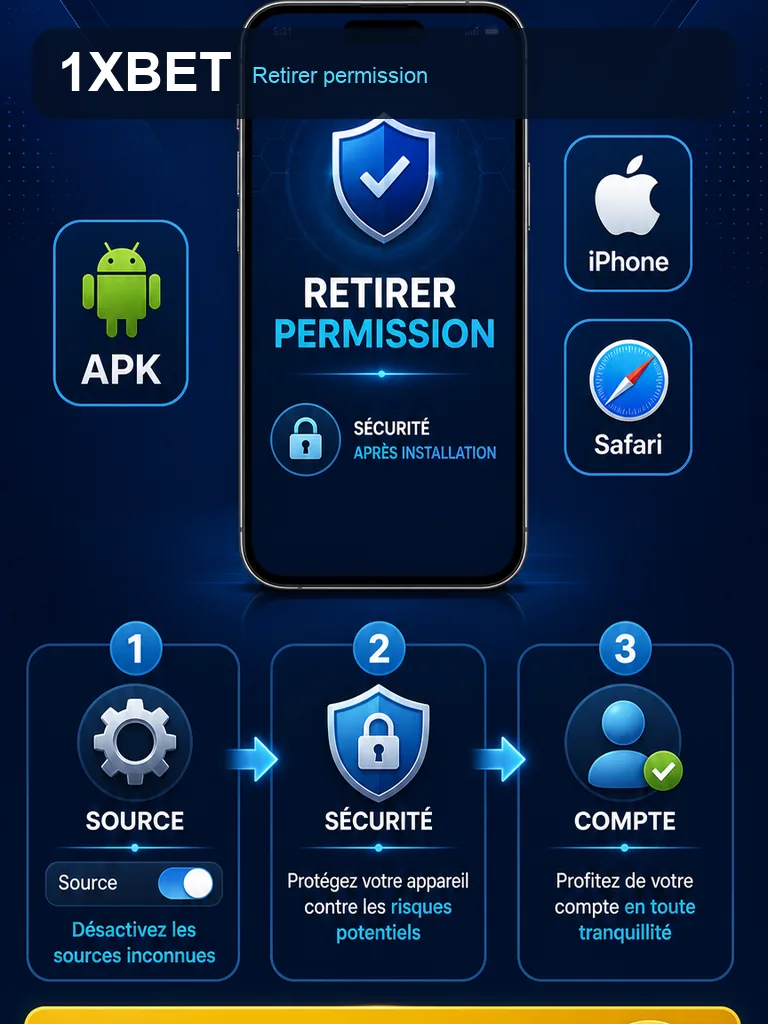
Une fois l’application installée, retournez dans les paramètres Android et désactivez l’autorisation accordée à l’étape 4. Elle ne devait servir qu’une fois. La laisser active élargit inutilement la surface d’exposition du téléphone. Si vous devez réinstaller plus tard, vous la réactiverez le moment venu.
Les messages qui reviennent pendant l’opération
Trois messages sont courants et sans gravité en soi. Le premier est l’avertissement Play Protect, qui signale une application installée hors du magasin. Le deuxième est la demande d’autorisation temporaire décrite plus haut. Le troisième est le message de fin, avec deux boutons : Ouvrir et Terminé. Aucun de ces trois messages ne doit être contourné par une manipulation inhabituelle ou une désactivation de la protection.
Prérequis, sécurité et permissions
Avant d’ouvrir l’application pour la première fois, vérifiez trois choses simples. Le tableau ci-dessous résume ces points.
| Point | Ce qu’il faut regarder | Pourquoi |
|---|---|---|
| Espace libre | Plusieurs centaines de mégaoctets disponibles | Un stockage insuffisant fait échouer l’installation ou bloque les mises à jour |
| Version Android | Cohérente avec le fichier proposé | Un Android trop ancien refuse l’installation sans explication claire |
| Date et heure | Réglées automatiquement | Une horloge décalée provoque des erreurs de connexion au compte |
Sur la sécurité, gardez deux idées en tête. Un fichier APK peut contenir exactement ce que son auteur y a mis, et HTTPS protège seulement le transport entre le serveur et votre téléphone. Le chiffrement ne garantit donc pas que le contenu distribué soit le bon : un site sécurisé peut héberger un paquet modifié. Gardez Play Protect activé et ne contournez jamais une alerte signalant un logiciel potentiellement dangereux. Ce genre d’alerte se règle en supprimant le fichier et en repartant d’une autre source, jamais en désactivant la sécurité du téléphone.
Côté permissions, l’application demande accès au stockage, au réseau et aux notifications selon les versions. Examinez cette liste après la première ouverture. Retirez ce qui ne correspond pas à un usage réel : suivre un compte ne nécessite pas de lire vos contacts ni votre journal d’appels. Sur les versions récentes d’Android, chaque permission se gère séparément depuis Paramètres > Applications > 1xBet > Autorisations.
Mettre à jour et gérer un conflit de signature
Les mises à jour se font en ouvrant un nouveau fichier APK, en général sans désinstaller l’ancienne version. Si Android refuse avec un message de conflit de signature, cela signifie que le nouveau paquet n’a pas été signé par la même clé que celui déjà présent. Ne désinstallez pas immédiatement : vous perdriez les données locales et la possibilité de comparer. Cherchez d’abord un paquet signé de la même façon, puis vérifiez la source. Une désinstallation efface les fichiers temporaires, les préférences et les sessions enregistrées, mais votre compte en ligne reste intact. La réinstallation ne recrée pas de compte : vous vous reconnectez avec les mêmes identifiants.
Android, iPhone et site mobile
Le fichier APK ne fonctionne que sur Android. Sur iPhone, aucun APK ne s’installe et iOS n’ouvre pas ce format. Si vous êtes sur iPhone, utilisez le site mobile dans Safari : vous retrouvez le même compte avec une interface adaptée. Aucune application iOS publiée sur l’App Store n’est garantie pour ce service, et il ne faut pas supposer qu’elle existe.
Entre l’application Android et le site mobile, l’application offre des raccourcis et des notifications que le navigateur gère différemment. Le site mobile reste un secours utile si l’application refuse de s’ouvrir ou après une mise à jour ratée. Faites l’essai dans Safari ou Chrome : si la connexion au compte passe dans le navigateur, le problème vient de l’application, pas de votre compte.
Ouvrir l’application et rejoindre un compte existant
Après installation, ouvrez l’application et choisissez la connexion, pas l’inscription. Saisissez les identifiants de votre compte habituel. Si un message d’erreur apparaît, il désigne un problème d’authentification, pas une installation ratée. Vérifiez la date et l’heure du téléphone, la connexion réseau et la langue du clavier. Ne créez pas un second compte par précipitation : cela complique la récupération et peut entraîner des vérifications supplémentaires.
Erreurs courantes et contrôles après installation
Quelques messages reviennent souvent. Voici comment les lire et dans quel ordre chercher la cause.
| Message | Cause probable | Première action |
|---|---|---|
| Fichier corrompu ou paquet non analysable | Téléchargement interrompu ou copie obsolète | Supprimer le fichier et récupérer une copie complète depuis la même source |
| Installation bloquée sans fin | Espace insuffisant ou autorisation refusée | Libérer du stockage, vérifier l’autorisation temporaire |
| Bouton Installer grisé | Écran de superposition actif | Fermer les applications de luminosité ou de bulles |
| Conflit de signature | Paquet signé par une autre clé | Retrouver un paquet signé comme l’installation en place |
| Échec de connexion au compte | Identifiants, horloge ou réseau | Contrôler identifiants et date avant de toucher au fichier |
Après une installation réussie, faites trois vérifications. Ouvrez l’application et connectez-vous une fois. Contrôlez la liste des permissions accordées. Vérifiez que l’autorisation d’installation depuis une source externe est bien désactivée. Ces trois points suffisent à garder un appareil propre et un accès stable. Un problème de connexion n’est pas toujours une erreur d’installation : serveur, mot de passe ou réseau peuvent être en cause. Avant de réinstaller, testez simplement la connexion sur le site mobile depuis le navigateur.
Questions fréquentes
Puis-je installer ce fichier APK sur un iPhone ?
Non. L’APK est un format Android et iOS ne le reconnaît pas. Sur iPhone, la solution de secours est le site mobile dans Safari, qui donne accès au même compte avec une interface adaptée au petit écran.
Pourquoi Android affiche-t-il un avertissement avant l’installation ?
Le fichier vient d’une source externe, pas du magasin officiel. L’avertissement signale cette provenance. Ne contournez pas une alerte de logiciel dangereux : dans ce cas, supprimez le fichier et reprenez depuis une source différente.
Comment garder le même compte après une réinstallation ?
Notez vos identifiants avant toute manipulation. La désinstallation efface les données locales mais pas le compte en ligne. Après réinstallation, connectez-vous avec les mêmes identifiants et évitez de créer un second profil.